Domain lastminute-rhodos.de kaufen?
Wir ziehen mit dem Projekt
lastminute-rhodos.de um.
Sind Sie am Kauf der Domain
lastminute-rhodos.de interessiert?
domain@kv-gmbh.de · 0541-91531010
Domain lastminute-rhodos.de kaufen?
Wie kann ich den D-Link DAP 2020 einrichten?
Um den D-Link DAP 2020 einzurichten, verbinde ihn zunächst mit einem Computer über ein Ethernet-Kabel. Öffne dann einen Webbrowser und gebe die IP-Adresse des Routers ein, um auf das Konfigurationsmenü zuzugreifen. Folge den Anweisungen des Assistenten, um das WLAN einzurichten und andere Einstellungen vorzunehmen. **
Kann der TP-Link TL-WR841N als Access Point genutzt werden?
Ja, der TP-Link TL-WR841N kann als Access Point genutzt werden. Dazu muss er jedoch in den Access Point-Modus umgeschaltet werden. Dies kann in den Einstellungen des Routers vorgenommen werden. Sobald der Access Point-Modus aktiviert ist, kann der Router an ein bestehendes Netzwerk angeschlossen werden, um drahtlose Verbindungen bereitzustellen. **
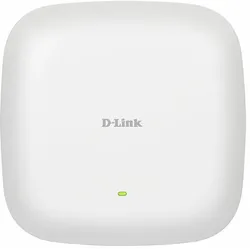

Ähnliche Suchbegriffe für D-Link-Access-Point-DAP-X2850
Top-Angebote
Produkte zum Begriff D-Link-Access-Point-DAP-X2850:
-
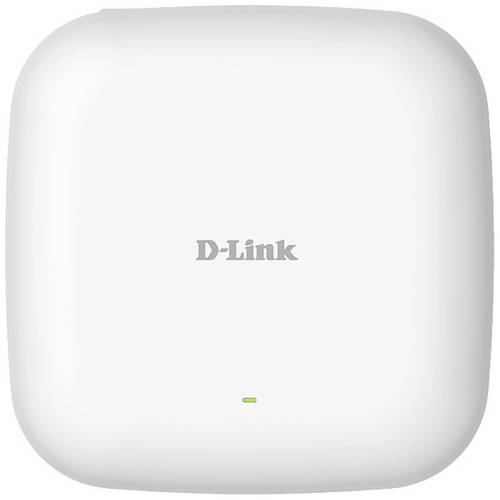
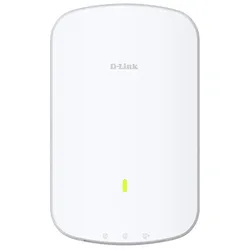
D-Link DAP-X2810 DAP-X2810 WLAN Access-Point 2.4 GHz, 5 GHzDer Nuclias Connect AX1800 Wi-Fi 6 Dual-Band PoE Access Point bringt Wi-Fi der nächsten Generation in KMUs und Unternehmen. Mit Hochgeschwindigkeits-802.11ax-Wi-Fi und 2,5G-Ethernet bietet er blitzschnellen Zugriff auf bandbreitenintensive Anwendungen.122,86 €*Versand: 5,95 €Sichere Weiterleitung zum Anbieter


-
Wie richte ich einen TP-Link als Access Point für WLAN ein?
Um einen TP-Link als Access Point für WLAN einzurichten, müssen Sie zuerst sicherstellen, dass der TP-Link mit einem Ethernet-Kabel mit Ihrem Router verbunden ist. Dann müssen Sie die IP-Adresse des TP-Link ändern, um Konflikte mit dem Hauptrouter zu vermeiden. Schließlich müssen Sie das WLAN-Netzwerk auf dem TP-Link konfigurieren, indem Sie einen eindeutigen SSID-Namen und ein Passwort festlegen. **
-
Wie richte ich den Vodafone Station Access Point TP-Link WLAN ein?
Um den Vodafone Station Access Point TP-Link WLAN einzurichten, verbinde zuerst den Access Point mit der Vodafone Station über ein Ethernet-Kabel. Öffne dann einen Webbrowser und gebe die IP-Adresse des Access Points in die Adressleiste ein. Melde dich mit den Standard-Anmeldeinformationen an (normalerweise "admin" für Benutzername und Passwort) und folge den Anweisungen im Konfigurationsmenü, um das WLAN einzurichten. **
-
Warum funktioniert die Fritzbox Powerline mit dem TP-Link Access Point nicht?
Es könnte verschiedene Gründe geben, warum die Fritzbox Powerline nicht mit dem TP-Link Access Point funktioniert. Möglicherweise sind die beiden Geräte nicht kompatibel oder es gibt Konflikte in den Einstellungen. Es ist auch möglich, dass es ein Problem mit der Verbindung oder der Signalstärke gibt. Es wäre ratsam, die Bedienungsanleitungen beider Geräte zu überprüfen und gegebenenfalls den Kundendienst der Hersteller zu kontaktieren, um das Problem zu lösen. **
-
Kann ich die Fritzbox als Access Point für einen TP-Link Router verwenden?
Ja, es ist möglich, die Fritzbox als Access Point für einen TP-Link Router zu verwenden. Dazu muss die Fritzbox in den Access Point Modus umgeschaltet werden und mit dem TP-Link Router über ein Ethernet-Kabel verbunden werden. Die WLAN-Funktion des TP-Link Routers kann dann deaktiviert werden, um Konflikte zu vermeiden. **

Wie kann ich den TP-Link Access Point Router ohne einen PC einrichten?
Um den TP-Link Access Point Router ohne einen PC einzurichten, kannst du die TP-Link Tether App auf dein Smartphone oder Tablet herunterladen. Mit dieser App kannst du den Router konfigurieren und die Einstellungen vornehmen, ohne einen PC zu benötigen. Du musst einfach nur die App öffnen, den Anweisungen folgen und den Router mit deinem mobilen Gerät verbinden. **
Wie kann ich den TP-Link TL-WR841N als Wireless Access Point verwenden?
Um den TP-Link TL-WR841N als Wireless Access Point zu verwenden, musst du ihn zunächst über ein Ethernet-Kabel mit deinem Hauptrouter verbinden. Dann musst du die IP-Adresse des TP-Link Routers ändern, um Konflikte zu vermeiden. Schließlich musst du das WLAN des TP-Link Routers konfigurieren und sicherstellen, dass es den gleichen Netzwerknamen (SSID) und das gleiche Passwort wie dein Hauptrouter hat. **
Top-Angebote
Produkte zum Begriff D-Link-Access-Point-DAP-X2850:
-
D-LINK DAP-X2850, AX3600,Businessclass-WLAN mit Wi-Fi 6.Der DAP‑X2850 ist kompatibel mit Wi-Fi 6 und bietet Unternehmen jeder Größe Multi-Gigabit-Geschwindigkeit, deutlich höhere Kapazität und störungsfreie Abdeckung – inklusive praktischer zentraler Verwaltung. Ideal für kleine und mittelständische Unternehmen, Einzelhändler, das Gastgewerbe, Universitäten und Managed Service Provider, die den Datenfluss auch in Bereichen mit hoher Gerätedichte aufrechterhalten müssen.Verwalten Sie Ihr Unternehmensnetzwerk ganz mühelos.Der DAP‑X2850 ist kompatibel mit Nuclias Connect, unserer softwarebasierten Verwaltungsplattform (mit optionalem Hardware-Controller). Diese kann entweder lokal betrieben oder auf einem öffentlichen Cloud-Dienst gehostet werden. Administrationsaufgaben sind im Handumdrehen erledigt, denn Nuclias Connect als mobile App oder als Software auf Ihrem PC/Server erleichtert Ihnen Zugriff, Automatisierung und Netzwerkskalierung.Wi-Fi-6-Performance der nächsten Generation als Turbo für Ihr Unternehmen.Dank Wi-Fi 6 (802.11ax) mit kombinierten Übertragungsraten von bis zu 3.600 Mbit/s ermöglicht der DAP‑X2850 die schnelle Übertragung großer Dateien und hochauflösendes Videostreaming – auch in stark frequentierten Bereichen.Wi-Fi 6 bietet bessere Netzwerkeffizienz, geringere Latenzen und eine fast 4-mal höhere Kapazität als frühere WLAN-Standards. Optimiertes WLAN für ein herausragendes Client-Erlebnis.Der DAP‑X2850 unterstützt Band Steering, 4x4 MU-MIMO und Beamforming. All diese Features wirken gemeinsam einer Netzwerküberlastung entgegen.Gleichzeitig sorgen Load Balancing und Airtime Fairness dafür, dass Workloads für eine optimale Ressourcennutzung auf alle APs verteilt werden. So kann jedes Gerät in Ihrem Netzwerk nahtlos die bestmögliche Konnektivität erhalten, ohne Ihr ganzes Netzwerk auszubremsen. Mehrere Betriebsmodi.Der DAP‑X2850 kann entsprechend Ihrer Netzwerkanforderungen für optimale Performance konfiguriert werden.- Access Point- Wireless Distribution System (WDS) mit Access Point- WDS/Bridge (kein AP-Broadcast)- WLAN-ClientEinfache und saubere Installation, wo sie es brauchen.Kann an der Decke oder an der Wand montiert oder auf den Schreibtisch gestellt werden. Die PoE-Funktion des DBA‑X2850 ermöglicht eine einfache Installation mit nur einem Kabel. Perfekt für komplexere Installationen in Bereichen, in denen keine Steckdosen zur Verfügung stehen.Effiziente Verwaltung mehrerer Standorte.Verwalten mehrere Standorte ganz bequem mit Berechtigungsstufen für Haupt- und Zweigniederlassungen und verschiedenen Konfigurationen. Netzwerkgeräte können vorkonfiguriert an regionale Niederlassungen versendet werden, um Netzwerke schneller und effizienter bereitzustellen.Erleben Sie eine völlig neue Art, Ihr Unternehmensnetzwerk zu verwalten.Mit Nuclias Connect haben Sie Ihr Netzwerk jederzeit im Griff. Dazu brauchen Sie nur eine Internetverbindung. Sie erhalten einen umfassenden Überblick über Ihr Netzwerks und die Benutzer. Dafür sorgen Traffic-Analysen und Statusberichte, die Sie über die intuitive Oberfläche im Browser oder in unserer App abrufen können. So können Sie den Traffic im gesamten Netzwerk bis hin zu einzelnen APs nachvollziehen und die aus den Traffic-Daten gewonnenen Erkenntnisse für Ihr Unternehmen nutzen.Einfacher Online-Zugang für Ihre Gäste dank Captive Portal Mit einem Captive-Portal sind Ihre Gäste im Handumdrehen online. Sie können sich problemlos per E-Mail-Adresse, Facebook oder Google-Konto verbinden. Gleichzeitig erhält Ihr Unternehmen die Möglichkeit, seine Markenbekanntheit zu steigern und Angebote zu bewerben. Darüber hinaus bietet das Portal Nutzer-Insights, mit denen Unternehmen ihre Kunden noch besser verstehen.Skalieren Sie Ihr WLAN mit dem Wachstum Ihres Unternehmens. Nuclias Connect bietet Ihnen die nötige finanzielle und technische Flexibilität, um von einem kleinen Netzwerk auf bis zu 1.000 Access Points zu skalieren. Gleichzeitig erhalten Sie ein robustes und zentrales Verwaltungssystem.Nuclias Hardware Controller Der Wireless Controller DNH-100 zur zentralen Netzwerkverwaltung kommt mit vorinstallierter Nuclias Connect Software. Sie müssen diese also nicht auf einem zusätzlichen Server oder PC einrichten. Der Hub unterstützt viele D-Link Access Points und kann bis zu 100 APs verwalten. Er erkennt Geräte automatisch, überträgt Konfigurationen und stellt ein robustes Verwaltungssystem bereit: Einfach anschließen und einschalten.349,55 €*Versand: 0,00 €Sichere Weiterleitung zum Anbieter
-
D-Link DAP-X2810 DAP-X2810 WLAN Access-Point 2.4 GHz, 5 GHzDer Nuclias Connect AX1800 Wi-Fi 6 Dual-Band PoE Access Point bringt Wi-Fi der nächsten Generation in KMUs und Unternehmen. Mit Hochgeschwindigkeits-802.11ax-Wi-Fi und 2,5G-Ethernet bietet er blitzschnellen Zugriff auf bandbreitenintensive Anwendungen.122,86 €*Versand: 5,95 €Sichere Weiterleitung zum Anbieter
-
Wie kann ich den D-Link DAP 2020 einrichten?
Um den D-Link DAP 2020 einzurichten, verbinde ihn zunächst mit einem Computer über ein Ethernet-Kabel. Öffne dann einen Webbrowser und gebe die IP-Adresse des Routers ein, um auf das Konfigurationsmenü zuzugreifen. Folge den Anweisungen des Assistenten, um das WLAN einzurichten und andere Einstellungen vorzunehmen. **
-
Kann der TP-Link TL-WR841N als Access Point genutzt werden?
Ja, der TP-Link TL-WR841N kann als Access Point genutzt werden. Dazu muss er jedoch in den Access Point-Modus umgeschaltet werden. Dies kann in den Einstellungen des Routers vorgenommen werden. Sobald der Access Point-Modus aktiviert ist, kann der Router an ein bestehendes Netzwerk angeschlossen werden, um drahtlose Verbindungen bereitzustellen. **
-
Wie richte ich einen TP-Link als Access Point für WLAN ein?
Um einen TP-Link als Access Point für WLAN einzurichten, müssen Sie zuerst sicherstellen, dass der TP-Link mit einem Ethernet-Kabel mit Ihrem Router verbunden ist. Dann müssen Sie die IP-Adresse des TP-Link ändern, um Konflikte mit dem Hauptrouter zu vermeiden. Schließlich müssen Sie das WLAN-Netzwerk auf dem TP-Link konfigurieren, indem Sie einen eindeutigen SSID-Namen und ein Passwort festlegen. **
-
Wie richte ich den Vodafone Station Access Point TP-Link WLAN ein?
Um den Vodafone Station Access Point TP-Link WLAN einzurichten, verbinde zuerst den Access Point mit der Vodafone Station über ein Ethernet-Kabel. Öffne dann einen Webbrowser und gebe die IP-Adresse des Access Points in die Adressleiste ein. Melde dich mit den Standard-Anmeldeinformationen an (normalerweise "admin" für Benutzername und Passwort) und folge den Anweisungen im Konfigurationsmenü, um das WLAN einzurichten. **
Ähnliche Suchbegriffe für D-Link-Access-Point-DAP-X2850
-
Gallus, Heike: Rocky Mountains - VISTA POINT Reiseführer Reisen Tag für TagRocky Mountains - VISTA POINT Reiseführer Reisen Tag für Tag , Über das Reiseziel Rocky Mountains Wie eine überdimensionale Felsenbarriere ragen die Rocky Mountains empor. Was erste Siedler im Wilden Westen noch im ausgehenden 19. Jahrhundert als schwer überwindbares Hindernis empfanden, schätzen die Nachfahren heute als unvergleichliches Freizeit-, Sport- und Naturparadies. Niemand hat sie so oft besungen wie John Denver. Sein Song 'Rocky Mountain High' steht als inoffizielle Hymne der Rockies, als Synonym für Freiheit und Abenteuer im grandiosesten Gebirgszug Nordamerikas. Über den Reiseführer Rocky Mountains Reisen Tag für Tag heißt: Wir legen einen roten Faden aus, eine perfekte Route, die dabei hilft, das Reiseziel zu entdecken. Der Reiseführer kennt für jeden Tag die Hits und die leisen Geheimnisse, er verführt zum Anhalten, wo andere vorbeifahren. Er hat die besten Tipps für Restaurants, Cafés, Museen und Hotels auf Lager. Kurzum, er bringt seine Leser an aufregende und auch abgelegene Orte - überall dorthin, wo sich das Wesen des Landes offenbart. Die Routen: Der vorliegende Reiseführer erschließt die Rocky Mountains der Bundesstaaten Colorado, Idaho, Montana, Utah und Wyoming in drei Rundtouren mit insgesamt 35 Etappen, die sich an den Schnittpunkten ideal miteinander kombinieren lassen. Abstecher führen nach Nebraska und South Dakota in die legendären Prärien des Wilden Westens. Die Route durch die südlichen Rocky Mountains beginnt in der Metropole Denver; man trifft auf den Arkansas River mit dem besten Wildwasser Colorados, unternimmt die schönste Eisenbahnfahrt Amerikas von Durango nach Silverton, besucht die verlassenen Klippenwohnungen der Anasazi-Indianer im Mesa Verde National Park, erklimmt in den Great Dunes die imposantesten Sanddünen der USA und erreicht schließlich über die höchste Gipfelstraße in den USA den absoluten Kulminationspunkt auf dem Pikes Peak. Highlights der zentralen Rocky Mountains sind neben Salt Lake City die großartigen Nationalparks Grand Teton, Rocky Mountain und Yellowstone, die gewaltigen Canyons im Dinosaur National Monument oder mit Leadville die höchstgelegene Stadt der Rockies. Darüber hinaus passiert die Route die trockenen Badlands, die weltberühmten, in Granit gemeißelten Präsidentenköpfe am Mount Rushmore sowie die tief eingeschnittenen Wagenspuren des historischen Oregon Trail am Scotts Bluff in Nebraska. Auf der Route durch die nördlichen Rocky Mountains stehen zunächst das Goldrauschstädtchen Virginia City und der Missouri River auf dem Programm. Später durchstreift man den Glacier National Park, gelangt mit dem Salmon River zum rasantesten Wildwasserrevier der USA und erkundet zum Abschluss die ausgedörrte Lavawelt der Craters of the Moon. Die Reportagen: Die mit knapp 150 Farbfotos reich bebilderten Reportagen zu jedem Reisetag folgen dem Prinzip des wandernden Blickpunkts. Sie bringen dem Leser Geschichte, Natur und Menschen nahe und wecken die Entdeckerlust. Damit nichts schiefgeht, helfen Routenkarten, detaillierte Streckenprotokolle mit Angabe von Entfernungen und Serviceadressen bei der Planung. Ein ausführlicher Serviceteil hält alles Wissenswerte für die Reiseplanung sowie Sprachhilfen bereit. 32 Detailkarten im Reiseführer sorgen für eine gute Orientierung vor Ort. , Schiebetüren > Türen, Kofferraumdeckel & Klappen , Auflage: Neuauflage, Erscheinungsjahr: 20230814, Produktform: Kartoniert, Titel der Reihe: Reiseführer - Reisen Tag für Tag##, Autoren: Gallus, Heike~Wagner, Bernd, Edition: REV, Auflage: 23000, Auflage/Ausgabe: Neuauflage, Seitenzahl/Blattzahl: 304, Abbildungen: 178 Fotos, 33 Karten, mit E-Magazin, Keyword: Arkansas River; Aspen; Autotour; Black Hills; Colorado; Colorado Springs; Denver; Grand Teton National Park; Idaho; Mesa Verde Nationalpark; Montana; Mount Rushmore; Nebraska; Oregon Trail; Pikes Peak; Prärien; Reiseführer; Rocky Mountains; Rundtour; Salt Lake City; South Dakota; Tourvorschläge; Utah; Wilder Westen; Wyoming; Yellowstone National Park, Fachschema: Rocky Mountains~USA / Reiseführer, Reisebeschreibung, Region: Rocky Mountain National Park~Rocky Mountains, Warengruppe: HC/Reiseführer/Kunstreiseführer/Nordamerika, Fachkategorie: Reiseführer, UNSPSC: 49019900, Warenverzeichnis für die Außenhandelsstatistik: 49019900, Verlag: Vista Point Verlag GmbH, Verlag: Vista Point Verlag GmbH, Verlag: Vista Point Verlag GmbH, Länge: 209, Breite: 153, Höhe: 22, Gewicht: 639, Produktform: Klappenbroschur, Genre: Reise, Genre: Reise,24,95 €*Versand: 0,00 €Sichere Weiterleitung zum Anbieter
-
Warum funktioniert die Fritzbox Powerline mit dem TP-Link Access Point nicht?
Es könnte verschiedene Gründe geben, warum die Fritzbox Powerline nicht mit dem TP-Link Access Point funktioniert. Möglicherweise sind die beiden Geräte nicht kompatibel oder es gibt Konflikte in den Einstellungen. Es ist auch möglich, dass es ein Problem mit der Verbindung oder der Signalstärke gibt. Es wäre ratsam, die Bedienungsanleitungen beider Geräte zu überprüfen und gegebenenfalls den Kundendienst der Hersteller zu kontaktieren, um das Problem zu lösen. **
-
Kann ich die Fritzbox als Access Point für einen TP-Link Router verwenden?
Ja, es ist möglich, die Fritzbox als Access Point für einen TP-Link Router zu verwenden. Dazu muss die Fritzbox in den Access Point Modus umgeschaltet werden und mit dem TP-Link Router über ein Ethernet-Kabel verbunden werden. Die WLAN-Funktion des TP-Link Routers kann dann deaktiviert werden, um Konflikte zu vermeiden. **
-
Wie kann ich den TP-Link Access Point Router ohne einen PC einrichten?
Um den TP-Link Access Point Router ohne einen PC einzurichten, kannst du die TP-Link Tether App auf dein Smartphone oder Tablet herunterladen. Mit dieser App kannst du den Router konfigurieren und die Einstellungen vornehmen, ohne einen PC zu benötigen. Du musst einfach nur die App öffnen, den Anweisungen folgen und den Router mit deinem mobilen Gerät verbinden. **
-
Wie kann ich den TP-Link TL-WR841N als Wireless Access Point verwenden?
Um den TP-Link TL-WR841N als Wireless Access Point zu verwenden, musst du ihn zunächst über ein Ethernet-Kabel mit deinem Hauptrouter verbinden. Dann musst du die IP-Adresse des TP-Link Routers ändern, um Konflikte zu vermeiden. Schließlich musst du das WLAN des TP-Link Routers konfigurieren und sicherstellen, dass es den gleichen Netzwerknamen (SSID) und das gleiche Passwort wie dein Hauptrouter hat. **
* Alle Preise verstehen sich inklusive der gesetzlichen Mehrwertsteuer und ggf. zuzüglich Versandkosten. Die Angebotsinformationen basieren auf den Angaben des jeweiligen Shops und werden über automatisierte Prozesse aktualisiert. Eine Aktualisierung in Echtzeit findet nicht statt, so dass es im Einzelfall zu Abweichungen kommen kann. ** Hinweis: Teile dieses Inhalts wurden von KI erstellt.